












































Roamii BE Lite'ı Yeni Roamii Yazılımına Nasıl Yükseltebilirim?
MSI, ev genelinde daha kararlı ve akıcı WiFi sunmak için gelişmiş Adaptive Roaming teknolojisine sahip Roamii BE Pro Mesh sistemini kısa süre önce tanıtmıştı.
Adaptive Roaming özelliği evinizin içinde gezinirken bağlantınızı kararlı ve kesintisiz tutar. Uydular arasında geçiş yaparken kesintiyi sıfıra indirir ve cihazların otomatik olarak en güçlü sinyale bağlanmalarını sağlar. Akıllı bant seçme özelliği sayesinde cihazlara, kendilerine hız ve kararlılık açısından en uygun WiFi bandı atanır. Eğer bir bağlantı kesintiye uğrarsa Auto Recovery özelliği anınde devreye girere bağlantıyı tekrar kurur. Böylece yayınınız, oyununuz veya işiniz asla kesintiye uğramaz.
Aşağıdaki adımları takip ederek siz de bu özellikleri Roamii BE Lite üzerinde etkinleştirebilirsiniz.
Başlamadan önce,
- Bu rehber eski firmware yazılımına (v722187~v753636) sahip Roamii BE Lite cihazları için geçerlidir.
- Tüm süreç yaklaşık 30 dakikada tamamlanır.
- Yükseltme sırasında maksimum kararlılığı korumak için kablolu (ethernet) bağlantısı kullanmanız önerilir.
- Bu süreç iki kez firmware güncellemesi yapmanızı gerektirecektir. İkinci yükseltme tüm yapılandırmaları silecek ve yönlendiricinizi fabrika ayarlarına sıfırlayacaktır.
Adım 1: Ara firmware (v780360 sürümüne) yükseltmesi
1.1 Hazırlık: İlk kurulum sihirbazını tamamlamış olduğunuzdan emin olun. İnternet bağlantınızın aktif ve tüm mesh uydularının çevrimiçi olduğunu kontrol edin.
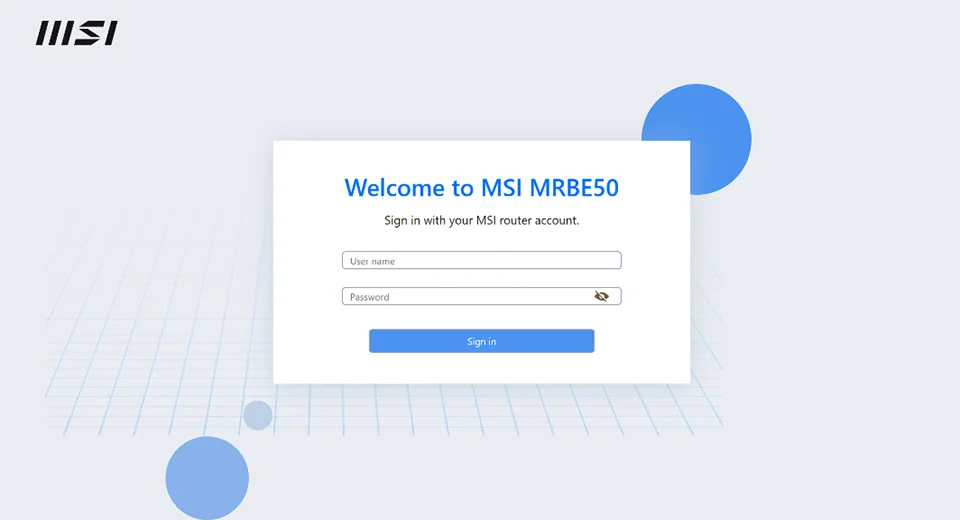
1.2 Web arayüzüne erişin:Cihazınızı yönlendiriciye (Ethernet veya WiFi üzerinden) bağlayın ve web arayüzüne ulaşmak için https://msirouter.login adresine girin.
1.3 Güncellemeyi kontrol edin: Advanced ? Administration ? Firmware Upgrade ? Online Firmware Upgrade menüsüne ulaşın.
1.4 Sürümü kontrol edin: Checkkutucuğuna tıklayın. Mevcut sürümünüzün v722187 ve v753636 arasında olması gerekmektedir.
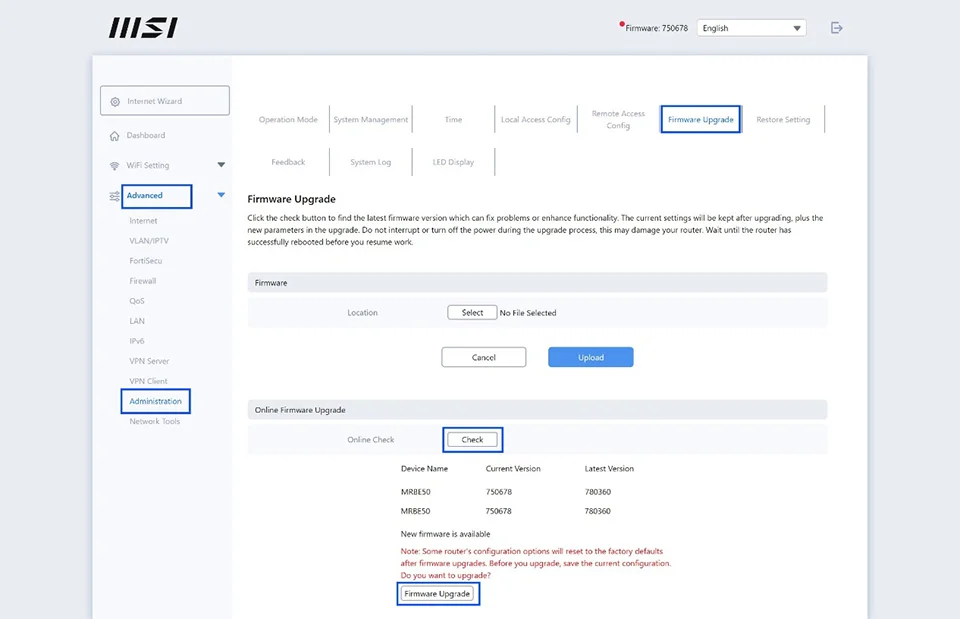
1.5 Yükseltmeyi başlatınEn yeni sürümün v780360 olduğunu göreceksiniz. Firmware upgrade kutusuna tıklayın.
1.6 Sabırlı olun:Sürecin tamamlanmasını bekleyin. Yükseltme tamamlandığında yönlendiricinizin LED ışığı beyaz renge sabitlenecektir.
Adım 2: Son Firmware (v1.00 veya üzeri) sürümüne yükseltme
2.1 Tekrar oturum açın:Web arayüzüne (https://msirouter.login)tekrar dönün ve oturum açın.
2.2 Cihazın internete bağlandığından ve (varsa) tüm uyduların bağlı olduğundan emin olun.
2.3 Güncellemeyi kontrol edin:Advanced ? Administration ? Firmware Upgrade? Online Firmware Upgrade menüsüne ulaşın.
2.4 Yeni sürümü kontrol edin: Check kutucuğuna tıklayın. Tüm cihazlarda "Current Version" (mevcut sürüm) altında 780360, "Latest Version" (en yeni sürüm) altında ise 1.00 veya üzeri olduğunu kontrol edin.
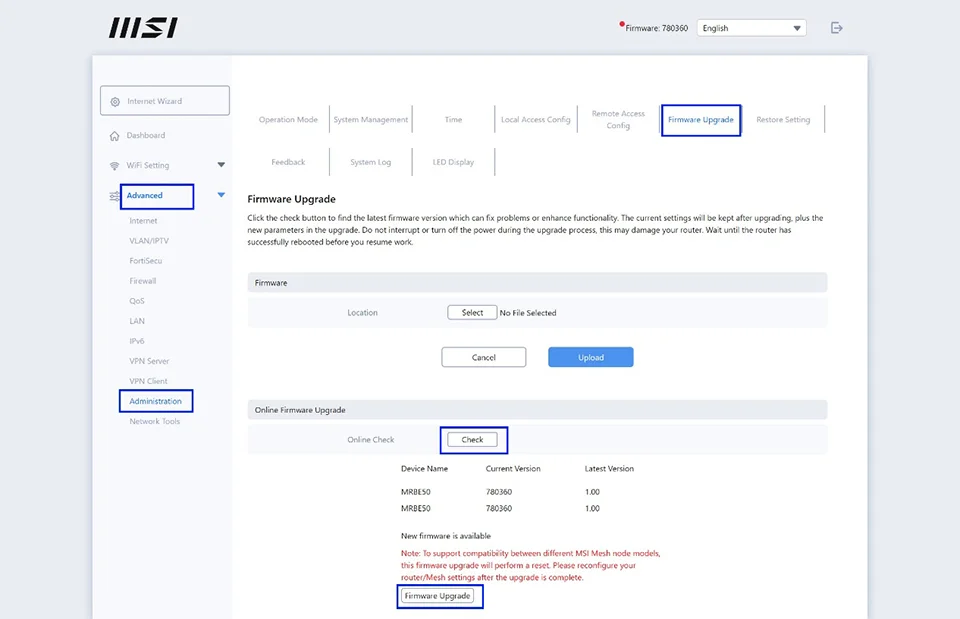
2.5 Son Yükseltme:Firmware yükseltmesi. Not: Bu işlem yönlendiricinizi fabrika ayarlarına sıfırlayacaktır.
2.6 Durum Kontrolü:Yönlendiricinin LED ışığının mavi renkte yanıp sönmeye başladığını kontrol edin. Artık cihazınız yeniden yapılandırma için hazır.
Adım 3: Yeniden yapılandırma ve Mesh kurulumu
3.1 Uyduları kapatın: Tüm uyduları şimdilik kapatın.
3.2 Ana yönlendiriciye bağlanın:
- Kablolu: PC'nizi LAN portundan bağlayın.
- Kablosuz: Yönlendiricinizin etiketinde yazan şifreyi kullanarak varsayılan SSD [MSI_XX] ağına bağlanın.
3.3 Kurulum: MSI Router 2.0 App veya adresi üzerinden yapılandırma arayüzüne ulaşın. Ekrandaki yönergeleri izleyerek kurulumu tamamlayın.
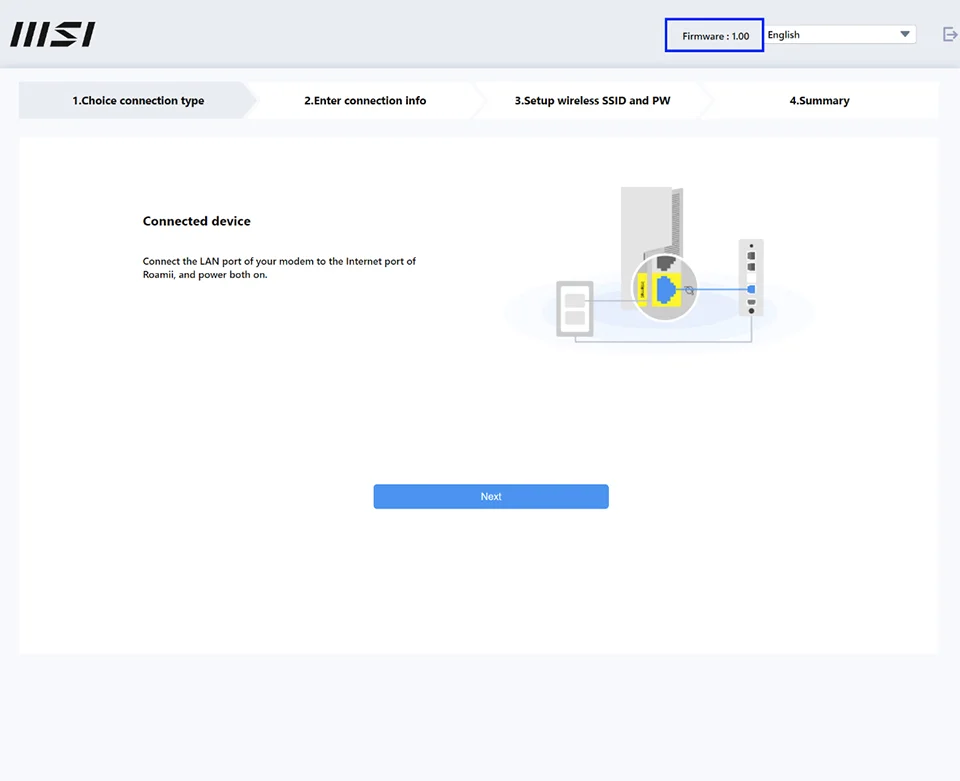
3.4 Mesh uydularını tekrar bağlayın Mesh uydularınızı açın.
- Uyduları aynı kutuda satın aldı iseniz otomatik olarak bağlanacaklardır.
- Ayrı ayrısatın aldıysanız, hem yönlendirici, hem de uydu üzerindeki Sync düğmesine basarak eşleştirmeyi yapın.
3.5 Son adım:Tüm Roamii ışıklarının sabit beyaz renkte yanması kurulumun tamamlandığını gösterir.
MSI Router 2.0 uygulamasını indirin
 |
 |
 |
