


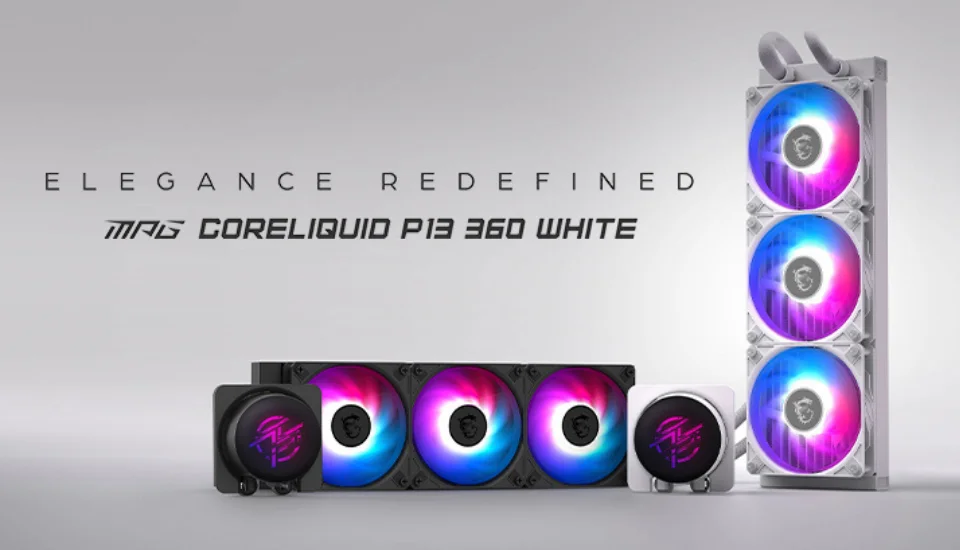
MSI CENTER ile MPG CORELIQUID P13'ünüzü Nasıl Kontrol Altına Alırsınız – Eksiksiz LCD Ekran Özelleştirme Kılavuzu
MSI’ın MPG CORELIQUID P13 serisi sıvı soğutucular yalnızca soğutma çözümü olarak tasarlanmadı, aynı zamanda tamamen özelleştirilebilir görsel bir parça olarak sisteminizi öne çıkarıyor. Bu özelleştirmenin kalbinde ise kullanıcılara soğutucuya entegre olarak gelen LCD ekran üzerinde tam kontrol sağlayan sezgisel yazılımımız MSI CENTER yatıyor.
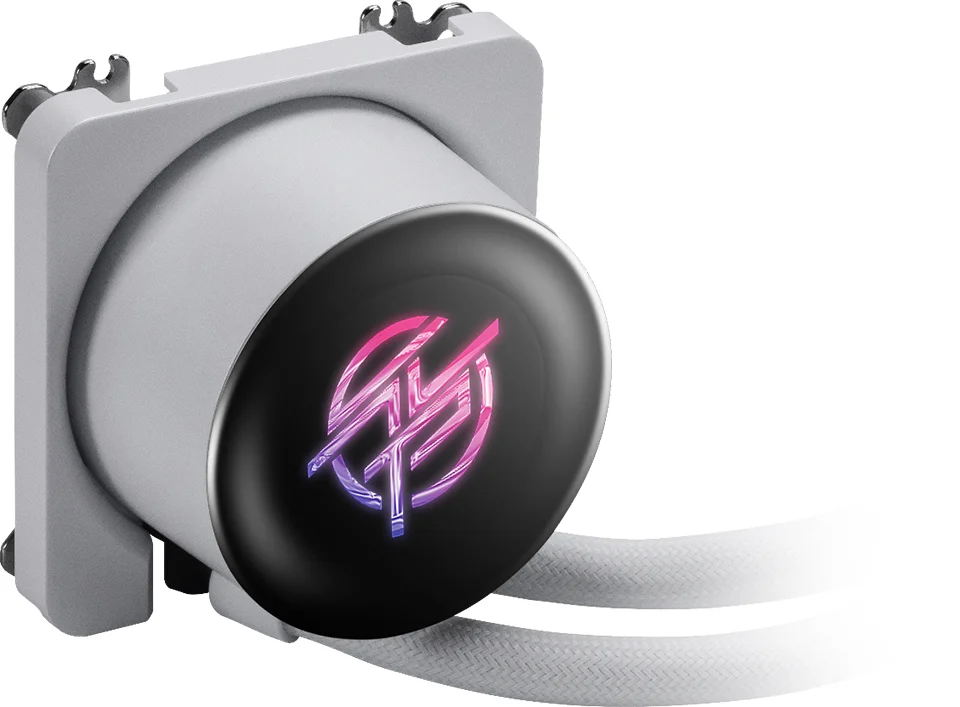
Sisteminizi takip etmek, sevdiğiniz bir videoyu oynatmak, şık bir saat, hatta masaüstünüzü genişletmek için MSI CENTER yeterli — hem de yalnızca birkaç tıklama ile.
Başlamadan önce: Güncel olduğunuzdan emin olun
Özelliklere geçmeden önce MSI CENTER yazılımının son sürümünü (MSI Center 2.0.65.0 veya üzeri) indirip yüklemiş olduğunuzu kontrol edin. EZ Display uygulamasını tekrar indirip kurun. Bu adım önemlidir. MSI CENTER ekranınızın tüm temel özelliklerini kullanabilmenizi sağlar:
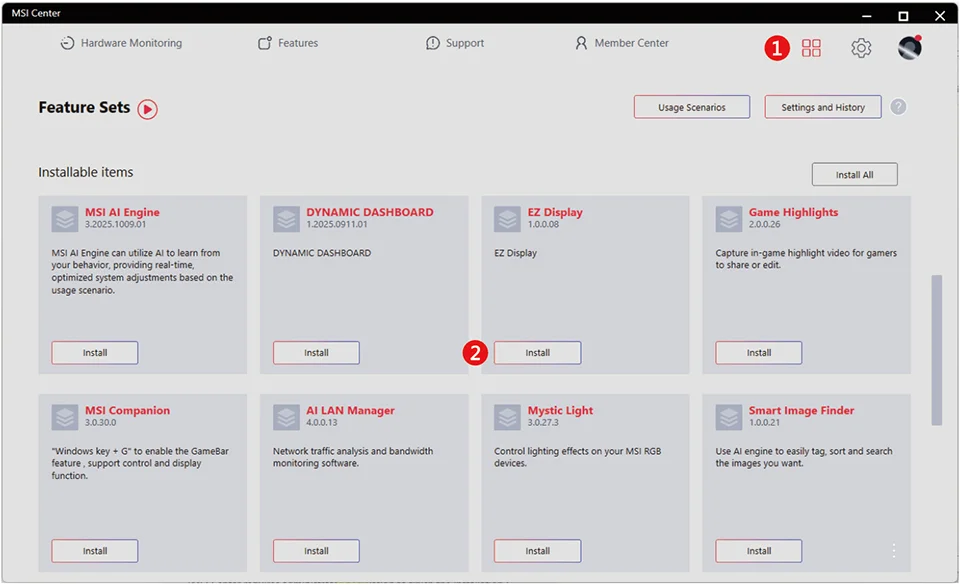
İpucu: MSI CENTER tüm anakart markalarını destekler. Sisteminiz ne olursa olsun, MPG CORELIQUID P13 ekranı her bilgisayarda çalışır.
Arayüz: Ana özelliklere genel bakış
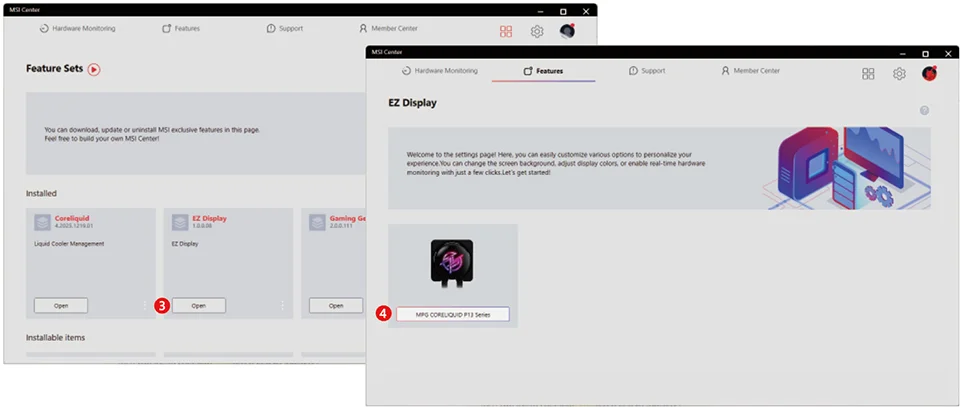
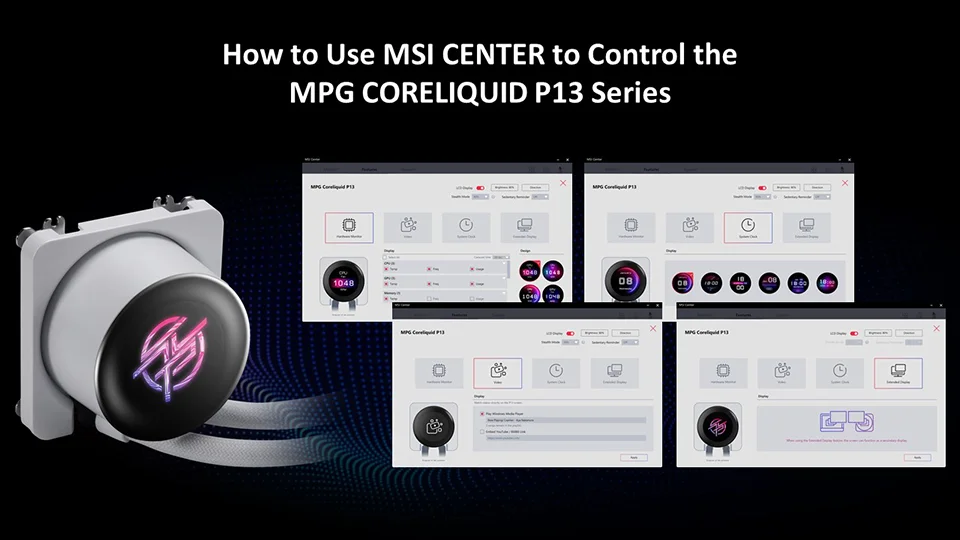
MPG CORELIQUID P13 sisteminiz tarafından algılandığında MSI CENTER içinde EZ Display sekmesini bulabilirsiniz. Bu noktada 4 ana ekran moduna erişim sağlayabilirsiniz:
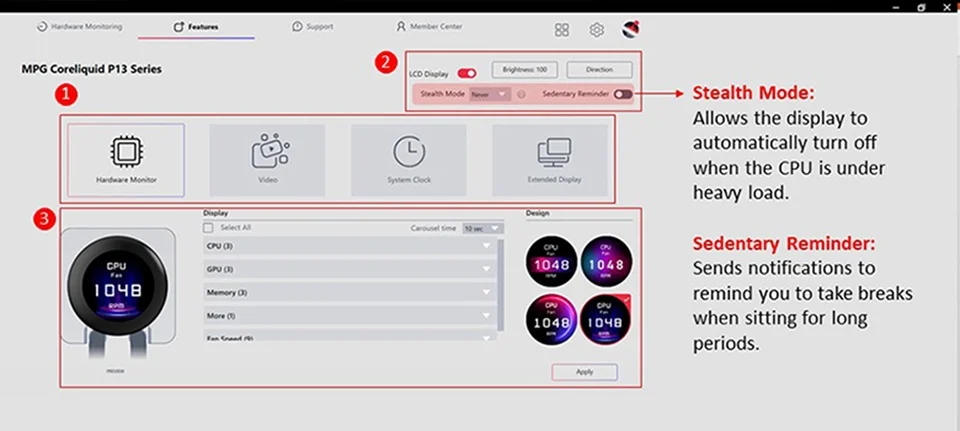
Her mod kendi kontrol paneline sahiptir. Ayrıca kullanıcılar parlaklık ve ekran yönünü ayarlayabilir, PC'nizin konumlandırması nasıl olursa olsun ekranı istediğiniz yönde görebilirsiniz.
Ekran özelleştirme ayarları
Parlaklık ayarları
Parlaklık düğmesine bastığınızda bir kaydırma çubuğu göreceksiniz.
Tercih ettiğiniz parlaklık seviyesini (0–100%) belirleyin ve uygulamak için "Confirm" düğmesine basın.
Yön Ayarı
"Direction" düğmesine basarak yön seçeneklerini görüntüleyin.
Ekranın görüntülenmesini istediğiniz yönü seçin ve kaydetmek için "Save" düğmesine basın.
Hoşunuza gidecek akıllı özellikler
Stealth Mode- Gizli mod
CPU ağır yük altındayken ekran kapanarak hem konsantre olmanıza yardımcı olur, hem de güç tasarrufu yapar.
Sedentary Reminder - Hareket hatırlatması
Sağlığınıza dikkat edin! Bu özelliği etkinleştirdiğinizde arada bir ayağa kalkıp hareket etmenizi ve uzun seanslar arasında mola vermenizi hatırlatan uyarılar alırsınız.
Donanım İzleme Ekranının Özelleştirilmesi
MSI CENTER’ın Donanım İzleme modu soğutucunuzu gerçek zamanlı bir veri görüntüleme paneline dönüştürür. Bu modda şunları yapabilirsiniz
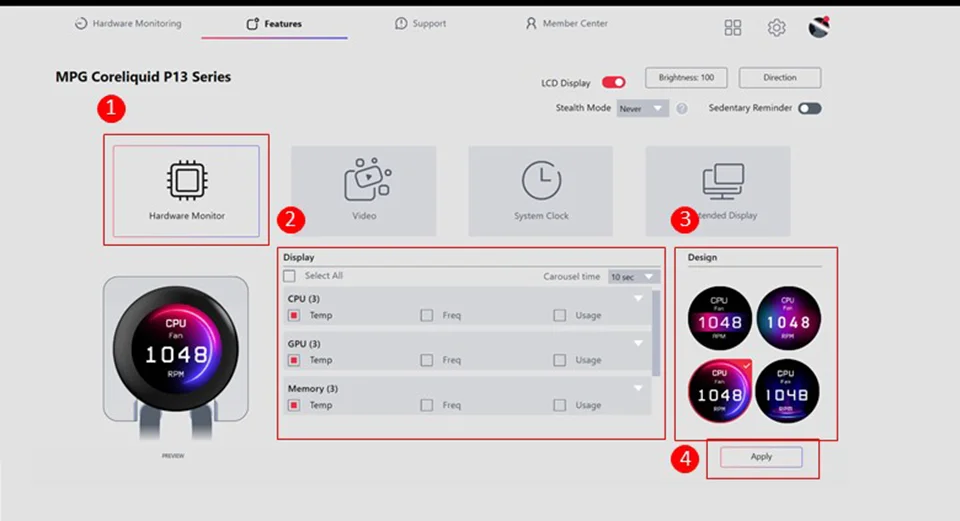
1. İzlemek istediğiniz verileri seçin: CPU, GPU, RAM, fan hızı ve diğerleri
2. Ön tanımlı 4 dinamik tema arasında geçiş
3. Sizin için önemli olan verileri özelleştirin
4. Seçeneklerinizi uygulamak için "Apply" düğmesine basın.
En kesin verilere ulaşmak isteyen PC tutkunları veya sistem performansı hakkında bilgi almak isteyen tasarımcılar için mükemmel
Bilgisayarınızdaki videoları LCD ekranda nasıl oynatacaksınız?
P13 ekranı ayrıca bilgisayarınızda veya internette yer alan videoları oynatabilirİki seçenek mevcuttur:
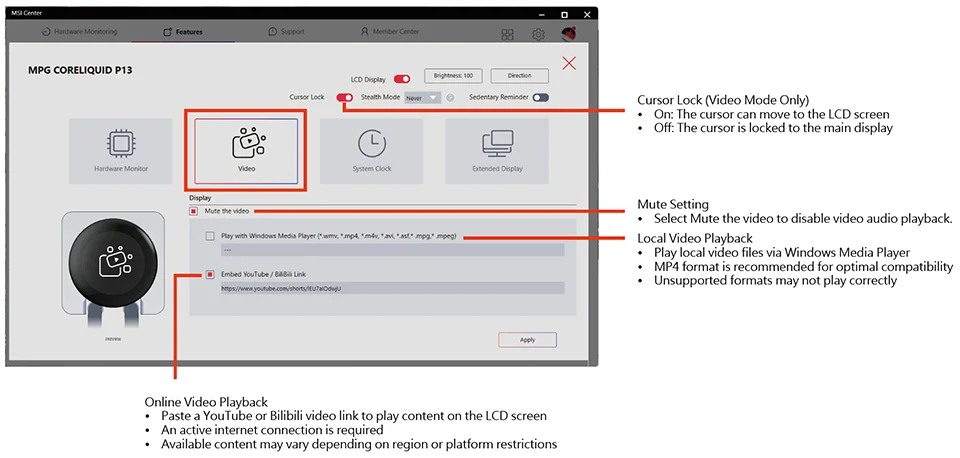
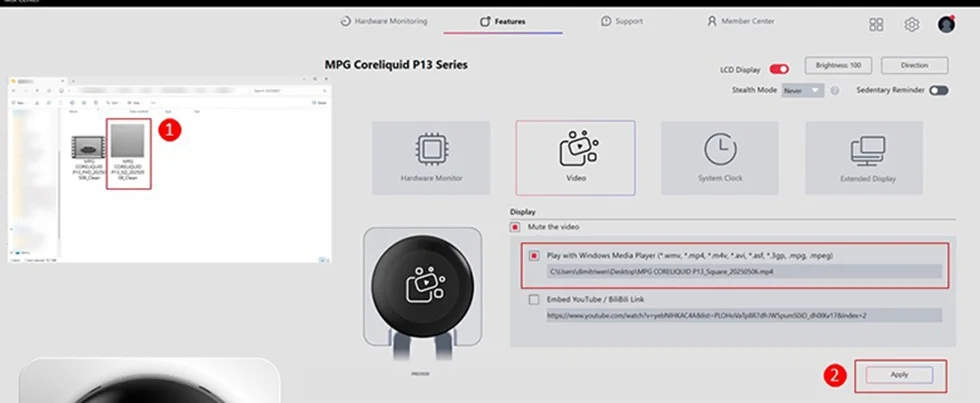
Bilgisayardaki videoları oynatmak için
1. Sisteminizdeki bir video dosyasını seçin.
2. Uygulamak için "Apply" düğmesine basın. Seçtiğiniz video tekrarlanarak oynatılacaktı
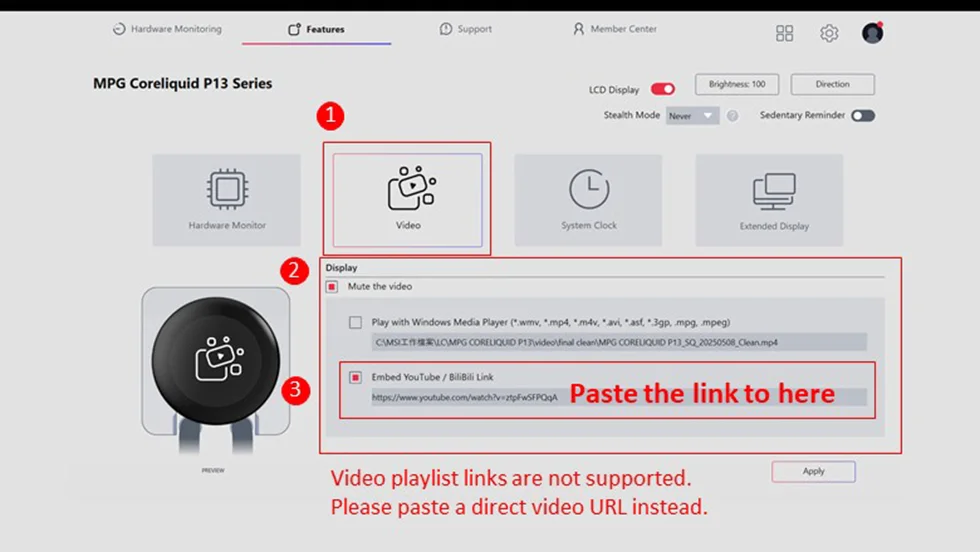
YouTube veya BiliBili linkleri ile Online Videoları oynatmak için
1. Oynatmak istediğiniz YouTube veya BiliBili videosunun URL adresini girin.
2. Aktarmak için "Apply" düğmesine basın.
Not: Çalma listesi linkleri desteklenmemektedir. Yalnızca doğrudan video URL linkleri kullanabilirsiniz.
Ses kontrolü için ayrıca Mute seçeneği mevcuttur. Ekranın üzerinde herhangi bir hoparlör bulunmasa da içerikleri sessizce yönetmenize yardımcı olur.
LCD ekranda saat görüntülemek için
Hem işlevsel hem de estetik bir görüntü arıyorsanız sistem saati modu 6 farklı şık saat animasyonu sunar.
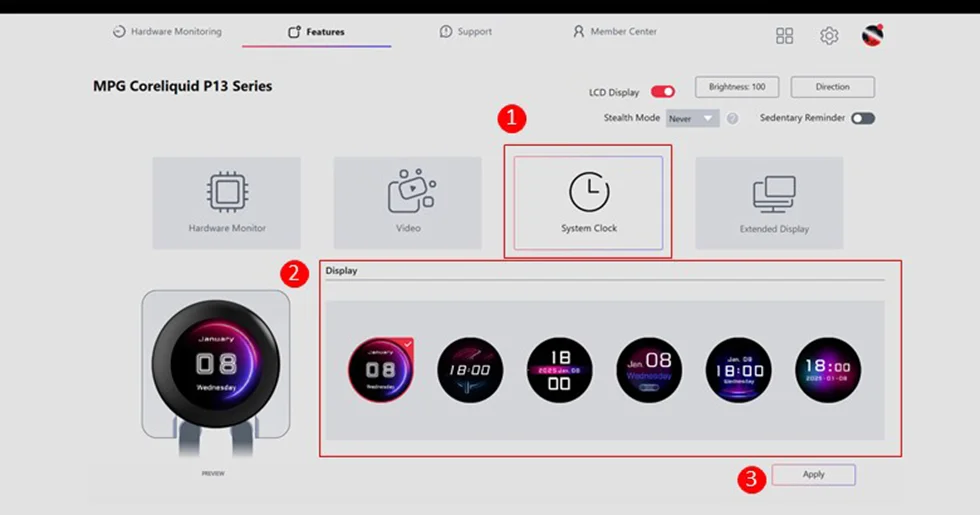
İstediğiniz saat arayüzünü seçin ve uygulamak için "Apply" düğmesine basın.r
Genişletilmiş Ekran modu nedir ve nasıl kullanılır?
Bu gelişmiş mod soğutucunuzun ekranını ikinci bir monitör olarak kullanabilmenizi sağlar. Evet, gerçekten!
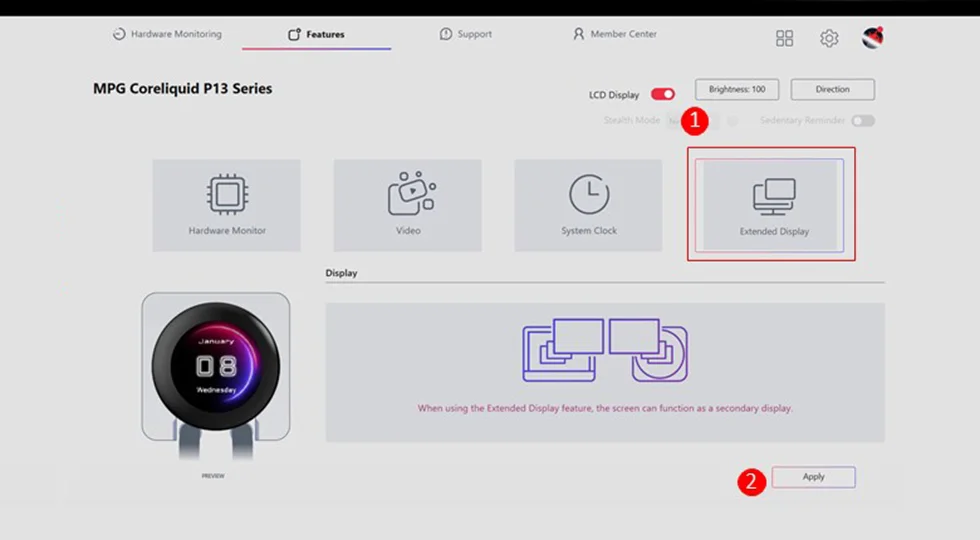
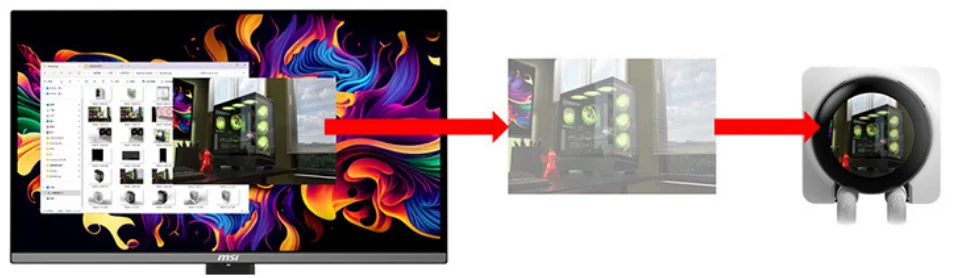
1. Görüntüleri sürükleyip doğrudan P13 ekranına bırakın
2. Sabit masaüstü duvar kağıtları, hareketli grafikler ya da logolar sergileyin
3. Estetik ya da işlevsel amaçlı tam ekran içerikler görüntüleyin.
Önemli Not: Ekranın kavisli şekli nedeniyle metin ağırlıklı içerikler ve dosyalar (Excel veya Word dosyaları gibi) ve yoğun arayüzler (oyun veya kontrol panelleri gibi) çok belirgin görünmeyebilir. En iyi sonuç için görsel ağırlıklı içerikler kullanmanız tavsiye edilir.
Özet: Bir soğutucudan daha fazlası
MPG CORELIQUID P13 serisi yalnızca bir AIO soğutucudan ibaret değil. Onu sisteminizin etkileşimli bir parçası olarak kullanabilirsiniz. MSI CENTER ile birlikte kullanıldığında son derece kullanışlı ve kapsayıcı bir deneyim sunar.
İster performans tutkunu, ister yaratıcı bir mod meraklısı ister sadece sisteminizde havalı animasyonlar sergileyerek bilgisayarını soğutan bir kullanıcı olun; P13 üzerindeki LCD arayüz ve MSI CENTER ile bunların tümünü yapabilirsiniz.
Kendiniz denemeye hazır mısınız?
MSI CENTER yazılımının son sürümünü indirin ve P13 ekranınızı canlandırın.
MSI Center yazılımının 2.0.65.0 veya üzeri sürümünüyüklemeniz tavsiye edilir.
Sıkça Sorulan Sorular
S:Firmware yazılımının P13_20251204v01 versiyonunu kurmanızı neden ısrarla tavsiye ediyoruz?
C:Bu güncelleme LC ekranda fare imleci davranışını hedefler ve genel kullanılabilirliği geliştirir. Firmware güncellemesi ve MSI Center yazılımının son sürümünün yüklenmesinin ardından fare imleci farklı ekran modlarında daha etkin olarak yönetilebilir.
Donanım izleme ve Saatmodlarında imleç LCD ekrana atlamaz; böylece ana ekranınızda dikkatiniz dağılmadan çalışabilirsiniz.Videomodunda kullanıcılar imleci görüntüleme seçeneğini tercih edebilirler.Genişletilmiş Ekranmodunda imleç hareketi sınırlandırılmaz. Böylece ekranı ikinci bir monitör olarak rahatça kullanabilirsiniz.
Detaylı bilgi ve indirme bağlantıları için MSI ürün destek sayfasını ziyaret ediniz:
https://www.msi.com/Liquid-Cooling/MPG-CORELIQUID-P13/support
S:Bazı kullanıcılar birinci monitör kapandığında ana ekranın sıvı soğutucu üzerindeki LCD ekrana kaydığını bildiriyorlar. Bu durum nasıl çözülebilir?
C:Bu durum, birinci monitörünüzün DisplayPort üzerinden bilgisayara bağlı olduğu durumlarda gerçekleşebilir. Monitör kapatıldığında işletim sisteminiz geçici olarak aktif görüntü birimini açık olan ekrana yönlendirebilir. Bu da açık pencerelerin soğutucu LCD ekranında görüntülenmesine sebep olabilir.
Çoğu durumda ana monitörünüzü tekrar açmanız pencerelerinizin eski konumlarına dönmelerini sağlar. Beklenmedik durumları önlemek için ana monitörünüzü HDMI üzerinden bağlamanızı tavsiye ederiz. Kullanıcılar ayrıca Windows görüntü ayarlarından ana görüntü birimini doğrulayabilirler. Masaüstü yapılandırmanız eski haline dönmeyecek olursa sistemi yeniden başlatmak konfigürasyonu eski haline getirecektir.
S:Bazı kullanıcılar MPG CORELIQUID P13 serisi soğutucunun kurulmasının ardından ana monitörün uyku moduna geçmediğini bildiriyor. Bu sorun çözüldü mü?
C: Halihazırda ana monitörünüz ve soğutucu LCD ekranınızın uyku durumuna geçme süresi sistemin güç ayarları içinden yapılmaktadır. Her iki ekran da aynı anda uyku moduna girer. Bunun nedeni, işletim sisteminizin uykuya geçme süresini her ekran için bağımsız olarak ayarlamanıza olanak vermemesidir. Sonuç olarak uyku konumuna geçme davranışı her iki ekranda da aynıdır.
