



































Okumaya üşeniyorsanız hızlı cevap: Microsoft Windows'ta anakart modelinizi bulmanın en hızlı yolu, komut istemini açıp 'msinfo32' yazarak (tırnak işaretleri olmadan) Enter'a basmaktır. Bu işlem, hem anakartınızın modelini hem de anakart üreticinizin adını gösteren bir Sistem Bilgisi penceresi açacaktır.
PC'nizi kendiniz toplamadıysanız ya da toplamanızın üzerinden uzun zaman geçtiyse, sisteminizin içinde hangi anakartın olduğunu tam olarak hatırlamıyor/bilmiyor olabilirsiniz. Bu yüzden önemli bir BIOS güncellemesinden haberdar olduğunuzda ya da yeni bir CPU'ya yükseltme isteği duyduğunuzda, hangi modele sahip olduğunuzu ve uyumluluğun sorun olup olmayacağını merak edersiniz.
Tabii ki en akılcı yöntem, anakartınızın kutusunu/kılavuzunu bulup üretici ve model adına oradan bakmaktır. Ancak bu kılavuzun amacı doğrultusunda, artık bunların hiçbirine erişiminizin olmadığını varsayacağız. Üstelik, BIOS sürümünüzü öğrenmek istiyorsanız bu yöntem zaten işe yaramaz.
Anakartınızın Modelini veya BIOS Sürümünü Bulmanın En Kolay Yolları Nelerdir?
Anakartınızı tanımlamanın birkaç farklı yolu vardır. Bazıları üreticiye özgüdür, bazıları işletim sistemine özgüdür, bazıları ise yalnızca anakartınızın BIOS'una erişim gerektirir.
Yöntem 1: Windows'ta Sistem Bilgisini Kullanma
Microsoft Windows'un herhangi bir sürümünü çalıştırıyorsanız, anakart modelinizi bulmak için 'Sistem Bilgisini kullanabilirsiniz. İşte size süreci gösteren, ekran görüntülü adım adım bir anlatım –
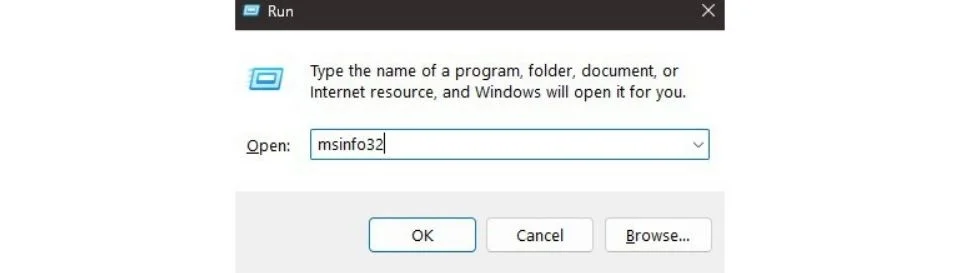
1. Çalıştır penceresini açmak için Win + R'ye basın.
2. Bu pencerede 'msinfo32' yazın (tırnak işaretleri olmadan) ve Enter'a basın.
3. "Sistem Bilgisi" adında yeni bir pencere açıldığını göreceksiniz.
4. Solda "Sistem Özeti"nin seçili olduğundan emin olun. Ardından Temel Kart Üreticisi ve Temel Kart Ürünü alanlarını bulun. Bu, size hem anakartınızın üretici adını hem de model adını verecektir.
5. BIOS sürümünüzü öğrenmek istiyorsanız, aynı pencerede BIOS Sürümü/Tarihi alanına bakın.
Yöntem 2: Windows'ta PowerShell Kullanma
Bir sonraki metod da yine Microsoft Windows kullananlara yönelik; ancak bu yöntem açık ara en hızlı olanı ve aynı zamanda Microsoft'un ileri seviye kullanıcılara anakart üreticisinin ve modelin adını, hatta BIOS ayrıntılarını bulmak için önerdiği yöntem.
1. Başlat düğmesine basın, 'powershell' yazın (tırnak işaretleri olmadan) ve Enter'a basın. Bu işlem bir PowerShell penceresi açacaktır. Not: Aynı sonucu almak için 'powershell' komutunu Çalıştır (Win + R) penceresine veya komut istemi penceresine de yazabilirsiniz.
2. PowerShell penceresinde, ihtiyacınız olan her bir bilgi için aşağıdaki komutları yazıp Enter'a basın:
3. Anakart üreticisinin ve modelin adı için: Get-CimInstance -ClassName Win32_BaseBoard | Select-Object Manufacturer, Product, Version
4. BIOS Sürümü için: Get-CimInstance -ClassName Win32_BIOS | Select-Object SMBIOSBIOSVersion
Yöntem 3: BIOS/UEFI Kullanarak
Yukarıdaki iki yöntem belirli bir işletim sistemine dayanıyor ancak bu bilgiye işletim sisteminize erişmeden önce ihtiyaç duyabilirsiniz. Bu yüzden anakartınızın BIOS'una girip model adını orada tespit edeceğiz.
1. İşletim sistemi yükleme ekranına gelmeden önce, klavyenizdeki F2 veya DEL tuşuna birkaç kez basın. Çoğu anakart, bu tuşlardan biriyle BIOS/UEFI arayüzüne girmenize izin verecektir.
2. BIOS'a girdiğinizde, çoğu üreticide olduğu gibi, ilk sayfada anakart modeli, BIOS sürümü ve diğer donanım ayrıntıları listelenmiş halde gösterilir. İşte MSI'ın Click BIOS X arayüzünden bir örnek.
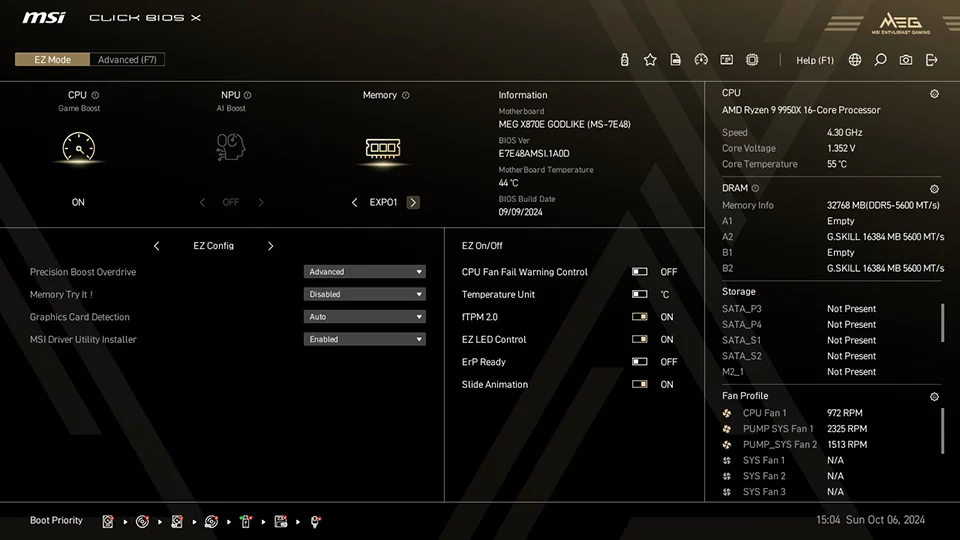
Elbette BIOS'unuzda performans optimizasyonu, hızaşırtma gibi daha birçok işlem yapabilirsiniz. Nereden başlayacağınızdan emin değilseniz, BIOS özelliklerinize genel bir bakış sunan bunun gibi bir sayfa harika bir başlangıç olabilir.
Not: Anakartınızın BIOS'una erişiminiz yoksa, buradaki bir sorun giderme kılavuzu erişimi yeniden kazanmanıza yardımcı olabilir.
Yöntem 4: Üretici Yazılımını Kullanma
Anakartınız, bir üretici yazılımı ile birlikte geliyorsa (MSI Center gibi), anakartınız hakkında ihtiyacınız olan bilgiyi sade bir kullanıcı arayüzü içinde kolayca bulabilirsiniz. Bu kılavuzda, MSI anakartları için örnek olarak MSI Center'ı kullanacağız.
- 1. MSI Center'ı yüklemek için üreticinin resmi web sitesine buradan ulaşın.
- 2. MSI Center uygulamasını açın
- 3. Üstteki 'Destek' sekmesine tıklayın
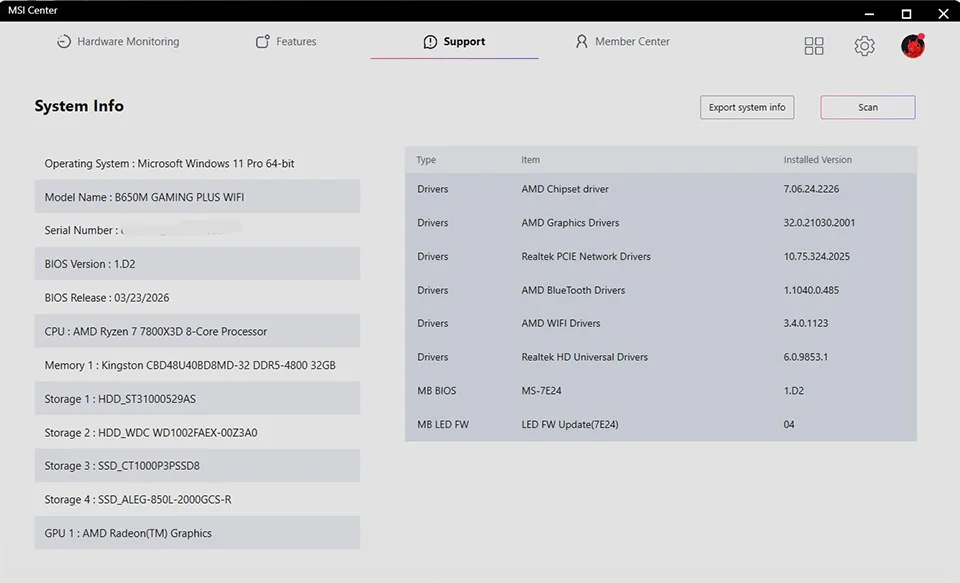
4. Anakartınızın adını ve BIOS sürümünü bu sayfada bulacaksınız.
MSI Center'a aşina değilseniz, MSI'ın buradaki destek sayfalarında bu konuda daha fazla bilgi bulabilirsiniz.
Yöntem 5: Komut İstemini (CMD) Kullanma
Bir sonraki yöntem de yine Microsoft Windows kullananlar içindir ve anakartınızın üretici adını, model adını ve hatta BIOS ayrıntılarını bulmanın açık ara en hızlı yoludur. Bununla birlikte, Microsoft gelecekteki Windows 11 sürümlerinde bu yöntemi kullanımdan kaldıracağını duyurdu; bu yüzden yukarıdaki PowerShell yöntemini kullanmanızı öneririz.
1. Başlat düğmesine basın, 'cmd' yazın ve Enter'a basın. Bu işlem bir komut istemi penceresi açacaktır. Not: 'cmd' komutunu Çalıştır (Win + R) penceresine de yazabilirsiniz.
2. Komut istemi penceresinde şu komutu yazıp Enter'a basın: wmic baseboard get product, manufacturer
3. Aşağıdaki ekran görüntüsünde gösterildiği gibi, hem anakartınızın üretici adını hem de model adını göreceksiniz.
4. BIOS sürümü için bunun yerine şunu kullanın: wmic bios get smbiosbiosversion
5. "SMBIOSBIOSVersion" yazısının altında görüntülenen metin, BIOS sürüm numaranızdır.
6. Şu anda yüklü olan BIOS'un yayın tarihi gibi daha fazla ayrıntıya ihtiyacınız varsa, komut isteminde systeminfo komutunu kullanabilirsiniz. BIOS sürümünüzü ve yayın tarihini görmek için şunu yazıp Enter'a basın: systeminfo | findstr /I BIOS
Anakartınızı Belirledikten Sonra CPU Uyumluluğu Nasıl Kontrol Edilir?
Anakart modelinizi öğrendikten sonra, PC'niz için doğrudan takılabilir bir yükseltme olarak hangi modern CPU'ları alabileceğinizi kontrol etmek isteyebilirsiniz. Anakartınıza hangi işlemcileri takabileceğinizi kontrol etmek için anakartınızın ürün sayfasına gidip 'Destek' seçeneğini aramanız gerekir.
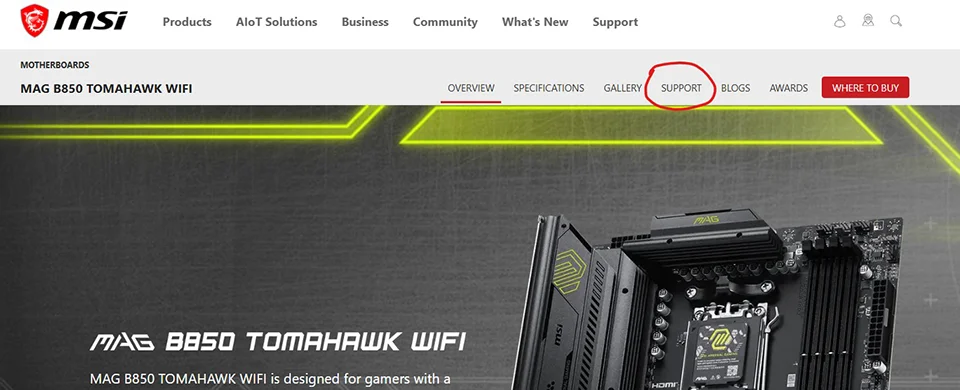
Bu sayfada, çoğu popüler anakart üreticisi için 'Uyumluluk' bağlantısını göreceksiniz. Buna tıkladığınızda, anakartınıza ait uyumluluk ayrıntılarını göreceksiniz. 'CPU' sekmesini bulun ve ardından yükseltmek istediğiniz işlemciyi bu listede arayın.
Listede buluyorsanız, iyi haber! Eski işlemcinizi (önce BIOS'unuzu en son sürüme güncellemeyi unutmayın) yenisiyle değiştirmeniz yeterlidir.
Ancak listede bulamıyorsanız, bu anakartınızın onu desteklemediği anlamına gelir ve gözünüze kestirdiğiniz işlemciyi kullanabilmek için daha modern bir platforma geçmeniz gerekecektir.
Yükseltmeye Hazır mısınız?
Yukarıdaki yöntemlerden birini kullanarak anakartınızı başarıyla belirledikten ve olası donanım yükseltmeleriyle uyumluluğunu kontrol ettikten sonra, anakartınızın daha yeni donanımları desteklemediğini ya da hala kullanılabilir durumda olduğunu öğrenmiş olacaksınız.
Daha yeni donanımları desteklemiyorsa, iki seçeneğiniz vardır – bir yükseltmeye yatırım yapmak ya da eski donanımınızla bir süre daha idare etmek. İlk seçeneğe yönelenler için, bir sonraki PC'niz için doğru olanı seçmenize yardımcı olacak AMD Ryzen ve Intel CPU'ları için anakart satın alma kılavuzlarımız var.
Daha yeni anakartlar genellikle yeni nesil bağlantı özellikleri, daha fazla bant genişliği, daha yüksek hızlar ve oyun deneyiminizi geliştirip iş akışlarınızı güçlendirecek daha pek çok özellik sunar.
Oyun PC'niz için doğru anakartı nasıl seçeceğiniz hakkında buradaki özel sayfamızda daha fazla bilgi edinebilirsiniz.
