



CES 2026'da NVIDIA oyun odaklı yapay zeka için yaptığı en yeni gelişmeyi sundu: DLSS 4.5 (Derin Öğrenme ile Süper Örnekleme). DLSS'in öncelikli amacı, oyun deneyimini geliştirmek için NVIDIA GPU'larda bulunan Tensor çekirdeklerinin gücünü kullanmak. Son sürüm ise performansı iki katına çıkarmakla kalmıyor, aynı zamanda orijinal çerçeve hızlarını 6 kata kadar arttırarak (6x Multiframe Generation özelliği) görüntü kalitesini önemli ölçüde iyileştirmek.
Çıktığından bu yana DLSS birkaç önemli yükseltme aldı. Güncel versiyon olan DLSS 4.5 ise hem daha önce görülmemiş bir akıcılık sunuyor, hem de önceki çerçevelerden kalma hayalet unsurlar, takılmalar gibi kronik sorunları hedefliyor. Böylece hızlı oyunlar da her zamankinden çok daha net ve doğal hale gelecek. Bu gelişmler özellikle üst sınıf görüntü birimlerini kullananlara avantaj sunmakta.
Bu rehberde DLSS 4.5'i özellikle bir QD-OLED monitöre bağladığınız bir masaüstü bilgisayarda en sürükleyici oyun deneyimi için nasıl etkinleştirip optimize edebileceğinizi anlatacağım.
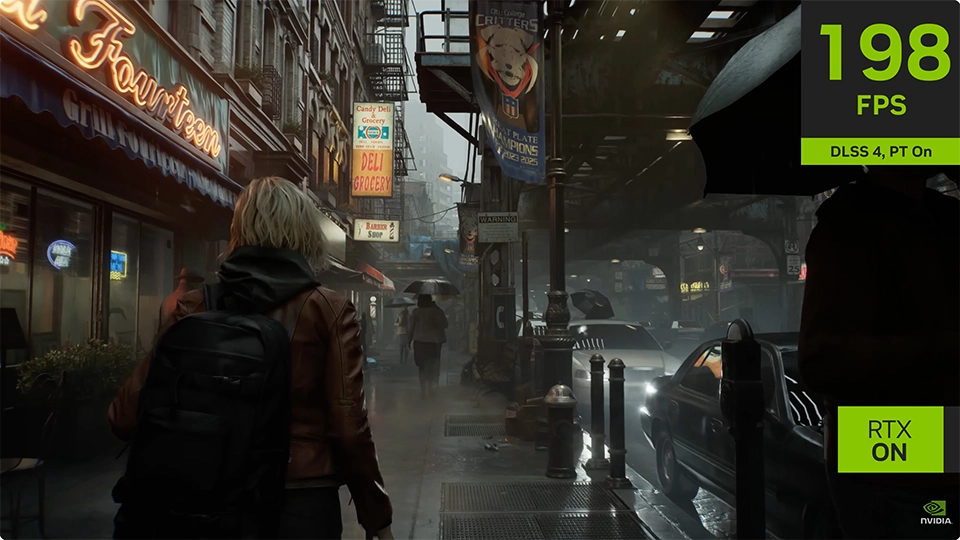
Resident Evil Requiem DLLS 4.5 ile son derece yumuşak ve çarpıcı bir görüntüye sahhip.
Ayrıca QD-OLED panellerin yeni jenerasyonunda özel bir kaplama teknolojisi yer alıyor. Özellikle çevreden gelen ışığı daha fazla yutarak kırmızı-mor yayılmaları azaltan bu teknoloji, yansımaları büyük ölçüde engelleyerek daha derin siyahlar, daha üstün bir kontrast sunuyor ve oyun sırasında konsantrasyonunuzun bozulmasını önlüyor. Ek olarak bu paneller 3H sertlik seviyesi ile günlük çizilme ve yıpranmalara karşı çok daha dayanıklı.
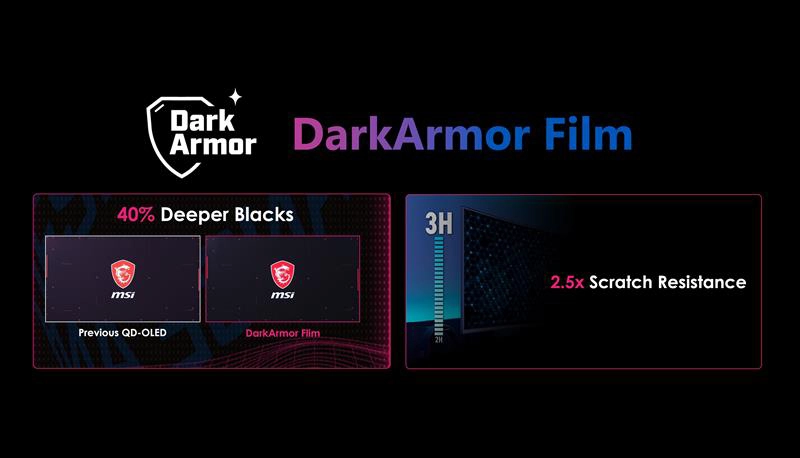
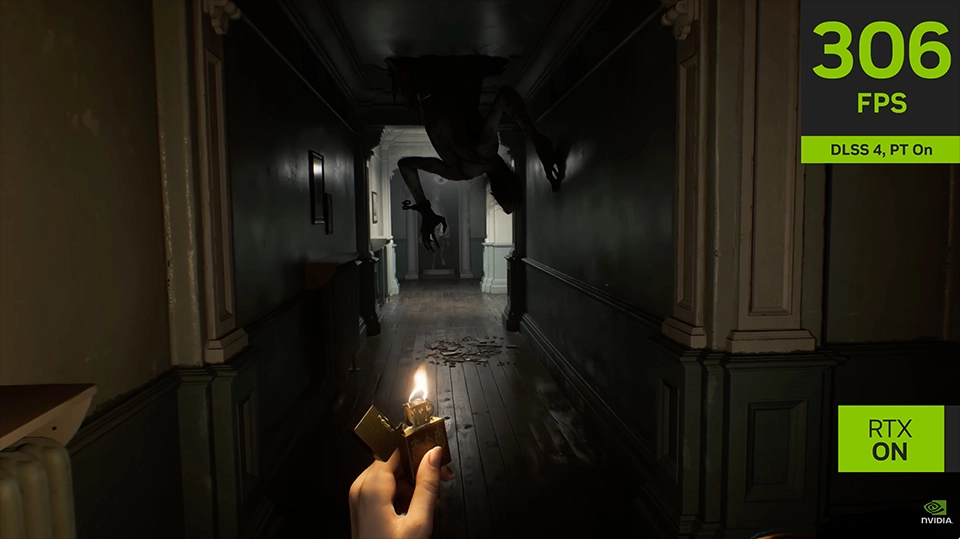
DarkArmor Film, ekranın karartarak özellikle Resident Evil Requiem gibi korku temalı oyunlarda sizi hikeyenin içine daha fazla hapsediyor.
Sürükleyicilik ve kapsayıcılıktan bahsetmişken, HDR (Yüksek Dinamik Aralık) da oyun oynanan ekranlar için en önemli özelliklerden biri. HDR özelliğini etkinleştirmek oyunların daha gerçekçi ve doğal hissettirmesini sağlıyor ve kapsayıcılık hissini geliştiriyor.
İşte, Uniform Luminance özelliği de burada önem kazanıyor. Bu dalgalanmaları etkin olarak çözümlüyor ve oyunculara HDR eğrisi ayarlarını özelleştirme fırsatı veriyor. Eş dağılımlı aydınlatma sayesinde bahsi geçen aşırı parlaklık farklarını engelleyip kişisel tercihlerinize uygun hale getirmeniz, konforlu ve optimize edilmiş bir görsel deneyim ve oyun keyfi yaşamanız anlamına geliyor. Uniform Luminance özelliği hakkında daha detaylı bilgi için aşağıdaki bağlantıya tıklayın.
Diğer taraftan monitörün HDR eğrisi değerleri üretici tarafından fabrikada ayarlandığı için her kullanım senaryosu için ideal olmayabilir. Bazı oyunlarda veya ortamlarda fabrika ayarları kullanıcı tercihlerine ters düşebilir. Bu da sahne geçişlerinde gözlerinizi acıtan ani parlaklık farklarına sebep olabilir.
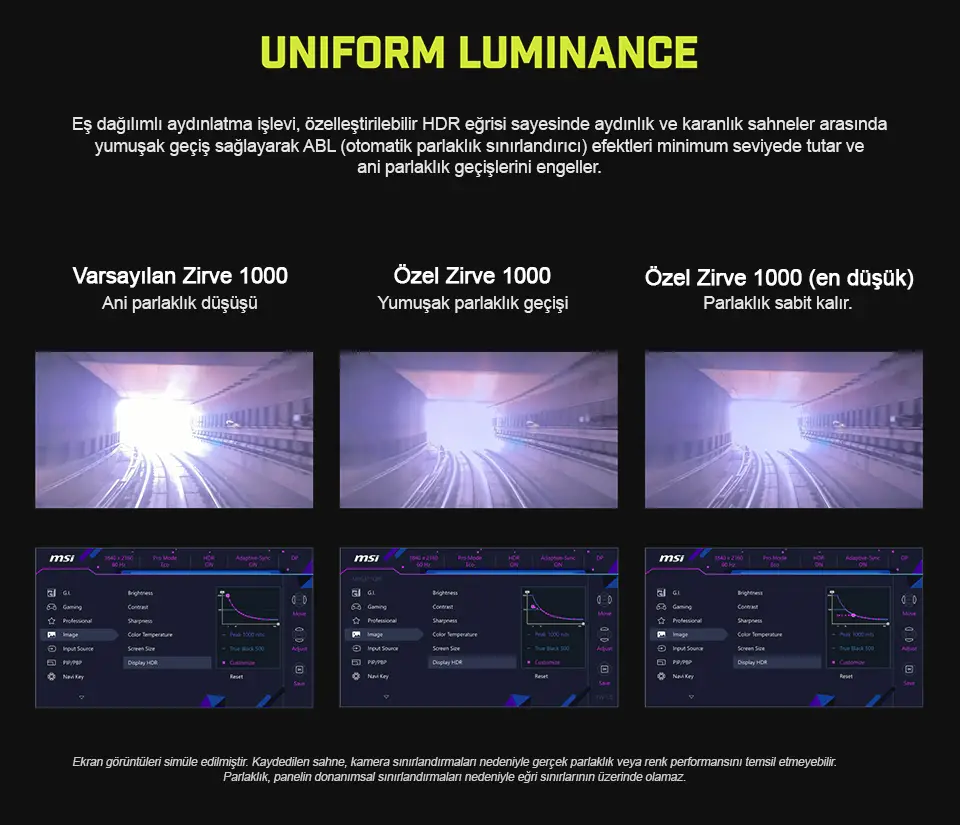
MSI QD-OLED monitörlerde bulunan Uniform Luminance özelliği hakkında daha fazla bilgi edinmek için: https://tr.msi.com/blog/the-unlocked-customize-hdr-brightness-apl-on-the-msi-mpg-341cqr-qd-oled-x36
Şimdi sisteminizde DLSS 4.5'i nasıl etkinleştireceğinizi anlatalım. Başlamadan önce mutlaka hem NVIDIA App, hem de GeForce Game Ready sürücülerinin en yeni sürümlerini yüklemiş olmanız gerektiğini hatırlatalım.
Bu adım son derece önemli çünkü NVIDIA App uygulaması DLSS model önayarlarını seçmek için ana kontrol merkeziniz olacak. Güncel sürücüler ise grafik işlemcinizin DLSS 4.5'i çalıştırmak için gereken yeni dönüştürücü tabanlı AI modellerini oyun sırasında doğru şekilde kullanabilmesini sağlayacak. Yazılım ve sürücüleriniz hazır olduğunda kuruluma geçebilirsiniz.
- NVIDIA App uygulamasını açın ve ardından Graphics sekmesine ulaşın. Burada Global Settings seçimini yapın.
- Driver Settings altında "DLSS Override – Model Presets" ayarını bulun.
- "Recommended" seçeneği ile tavsiye edilen optimize edilmiş ayarları yükleyebilirsiniz.
- Preset L önayarı otomatik olarak Ultra Performance moduna atanır; Preset M ise en yüksek oyun performansı için Performance moduna kaydedilir.
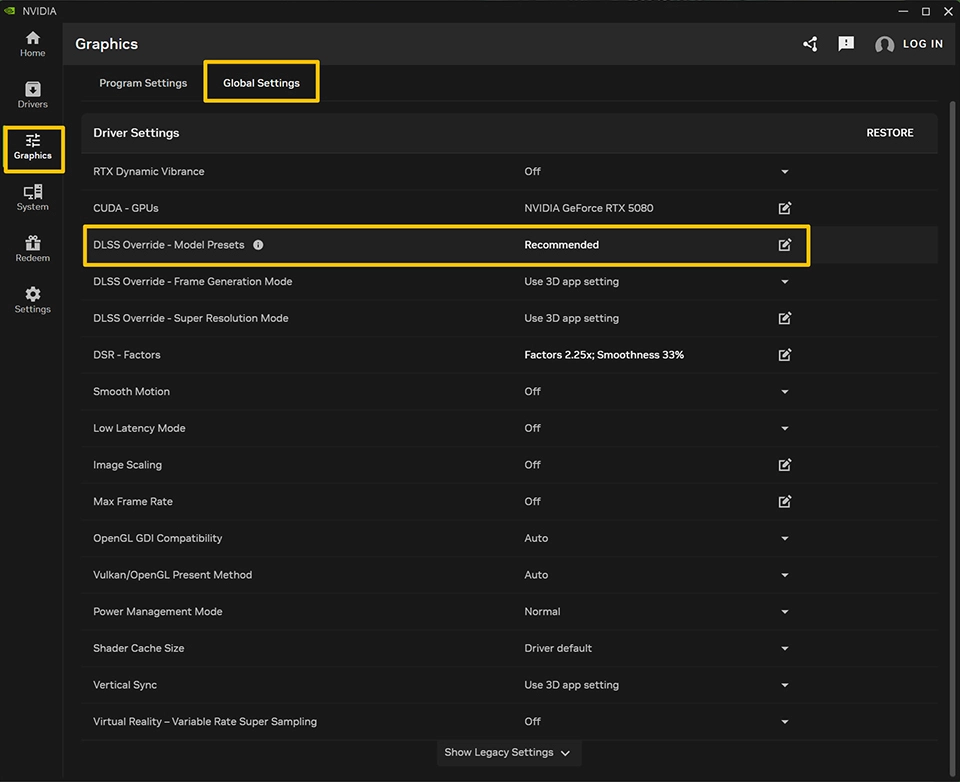
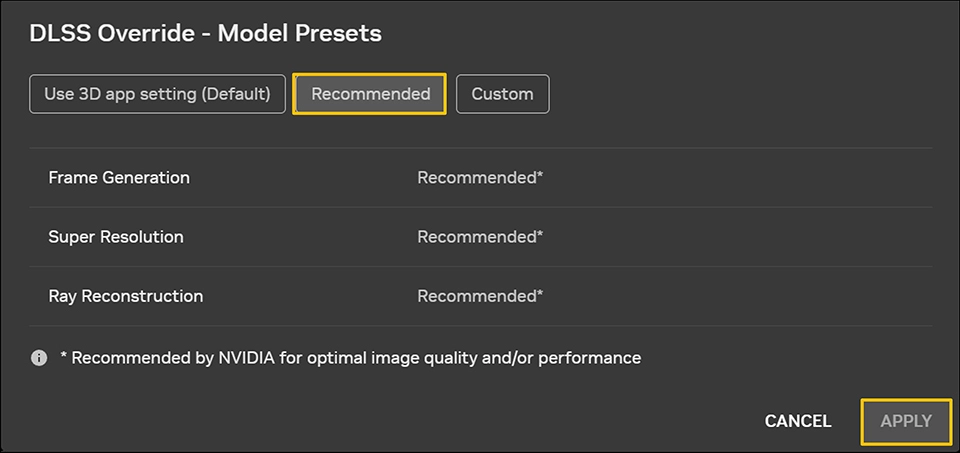
"'DLSS Override – Model Presets' üzerine tıkladığınızda karşınıza bir pencere çıkacaktır. Burada 'Recommended' seçimini yaptığınızda DLLS tavsiye edilen optimal ön değerlere ayarlanır. Ancak isterseniz 'Custom' seçeneği ile kendinize en uygun ön değerleri manuel olarak da atayabilirsiniz.
Son olarak oyunu başlatın ve grafik ayarlarına gidin. Burada DLSS'i etkinleştirin ve 'Ultra Performance' ya da 'Performance' modlarından birini seçin. Oyun, NVIDIA App içinde seçmiş olduğunuz DLSS modelini otomatik olarak yükleyecektir.
DLSS 'Ultra Performance' ve 'Performance' modlarını sizin için test ettik. Aşağıdaki tabloda ve grafiklerde daha fazla detay bulabilirsiniz.
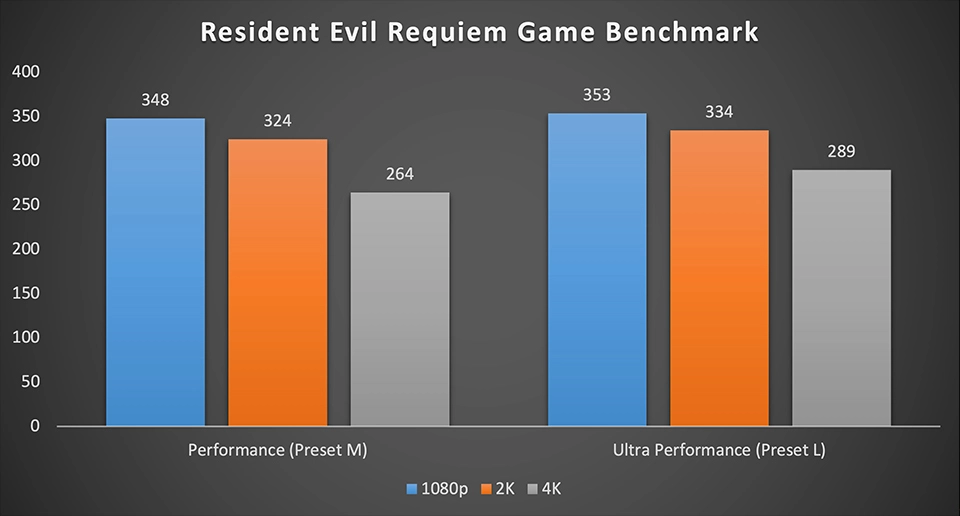
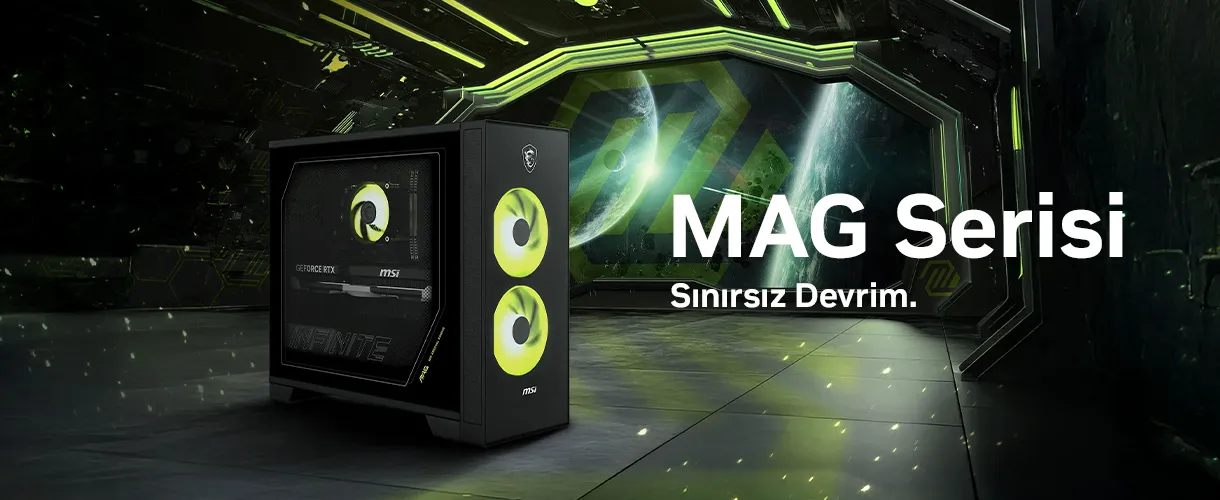
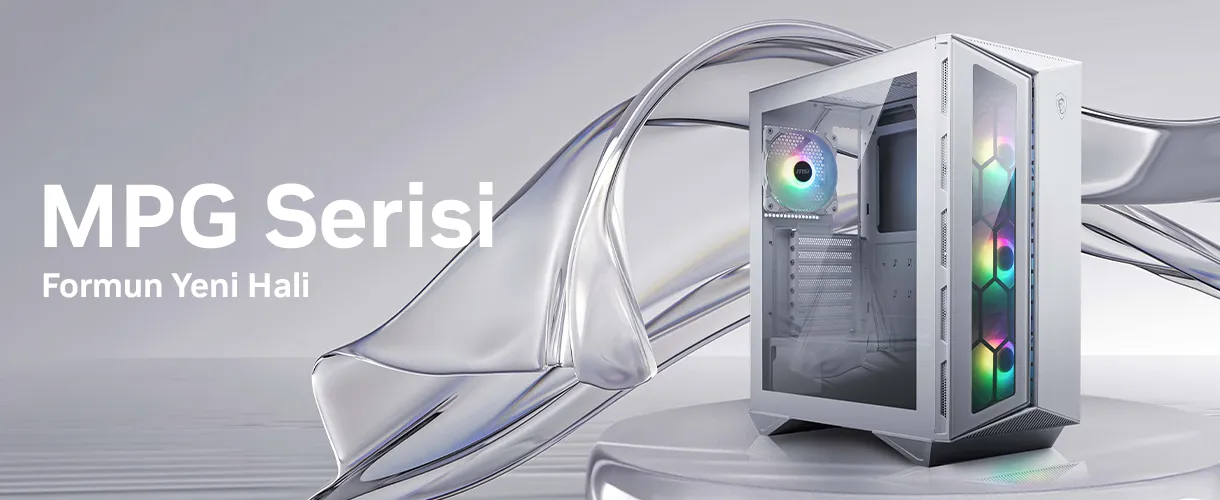
Bu oyunu MPG Infinite Z3 X3D modeli üzerinde 9800X3D işlemci ve RTX 5080 ekran kartı ile test ettik.
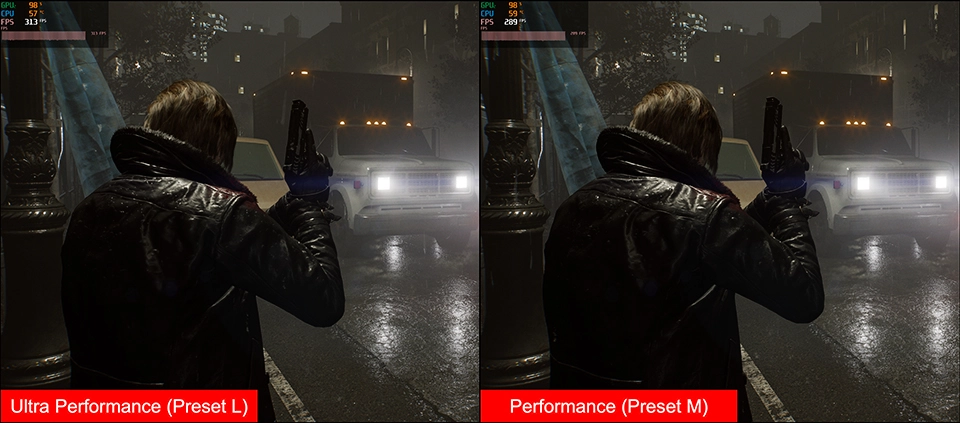
Ultra Performance (Preset L) önayarı, en yüksek çerçeve hızı sunarken oyun görsellerinde yalnızca birkaç ufak detayı atlıyor. Bu, oyuncular için 4K çözünürlükte neredeyse hiç önemsenmeyecek bir fark.
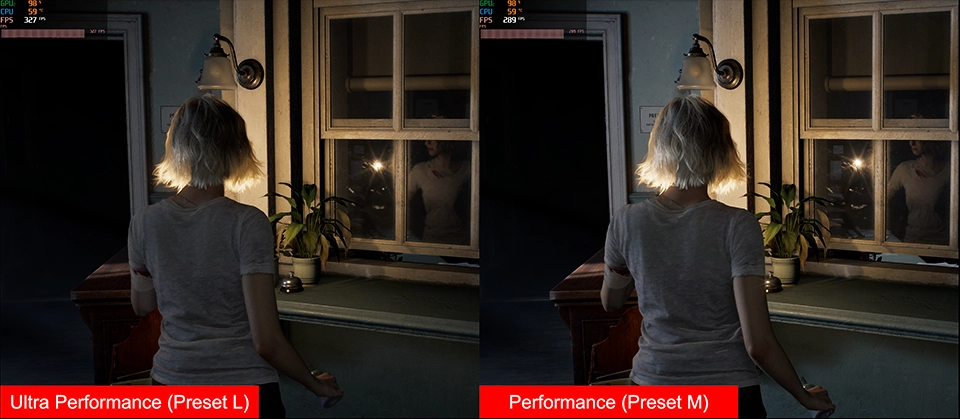
Çoğu kullanım senaryosunda Performance modu (Preset M) son derece iyi sonuç veriyor. Örneğin hassas sahnelerde Ray Tracing efektleri çok daha doğal görünüyor. Nihayetinde hem iki DLSS önayarı da aradığınız deneyim tipine göre oyun için ideal seçim.
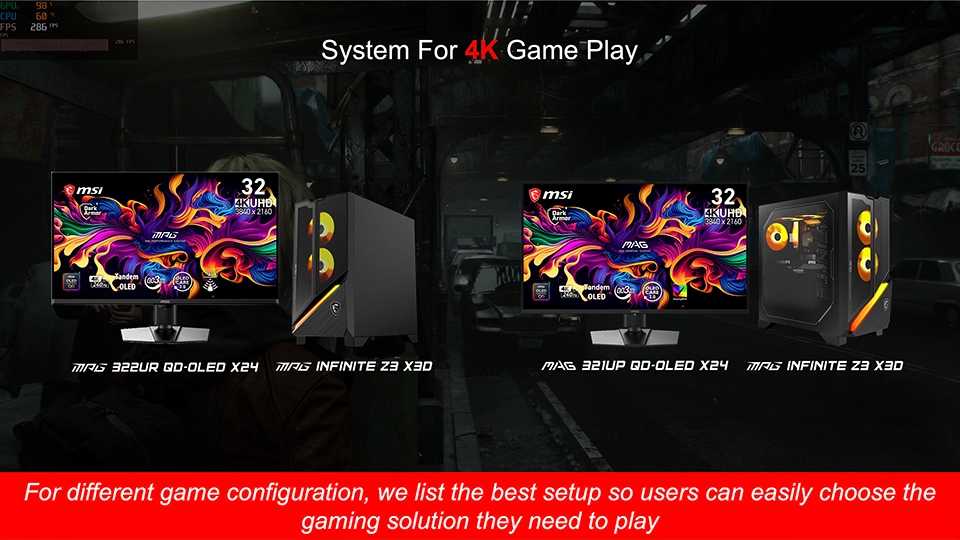
Farklı oyun konfigürasyonları için en iyi yapılandırmaları listeleyerek kullanıcıların oynamak istedikleri oyunlara göre en uygun çözümü bulmalarını sağlıyor.
MPG Infinite Z3 X3D: MPG-Infinite-Z3-X3D-y
MPG 322UR QD-OLED X24: Yakında Geliyor
MAG 321UP QD-OLED X24: MAG-321UP-QD-OLED-X24
